
KiCadを使っているとき,以下のようなことをしたいと思ったことはありませんか?
-
日本語フォントの表記
-
基板の四隅の角を丸くとる(円弧で基板の隅をとる)
このようなとき,DSPCBと連携すると,非常に便利です.
この記事では,DSPCBで作成した基板外形を使って KiCadに日本語シルクや円弧を描く方法をご紹介します.
1.DSPCBで基板外形,シルクの作成
DSPCBでの作業は以下の手順で行います.
1.1 基板の外形を作成
1.2 基板にシルクを追加
1.3 ファイルを出力
1.1 基板の外形を作成
今回は以下のように角を丸めた基板を作ります.
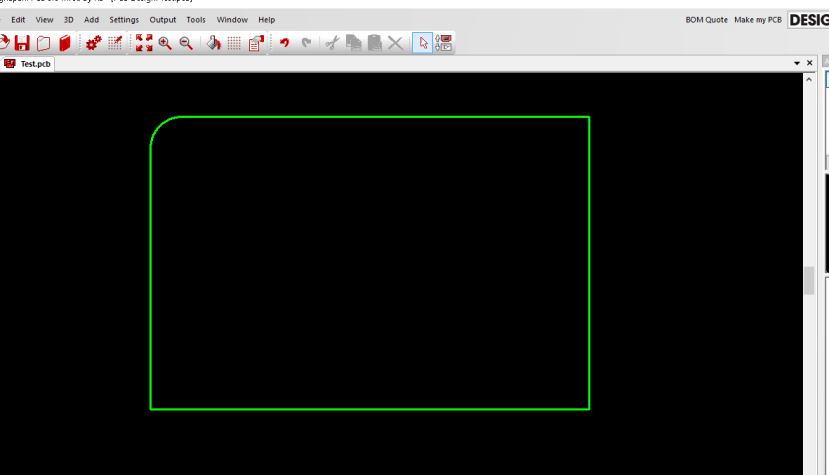
DSPCBでの基板の丸め方は,「角をダブルクリック」→「角が取れた部分を作る」→「右クリックでArcを選択」→「90°を選択」といった手順でできます.
1.2 基板のシルクを追加
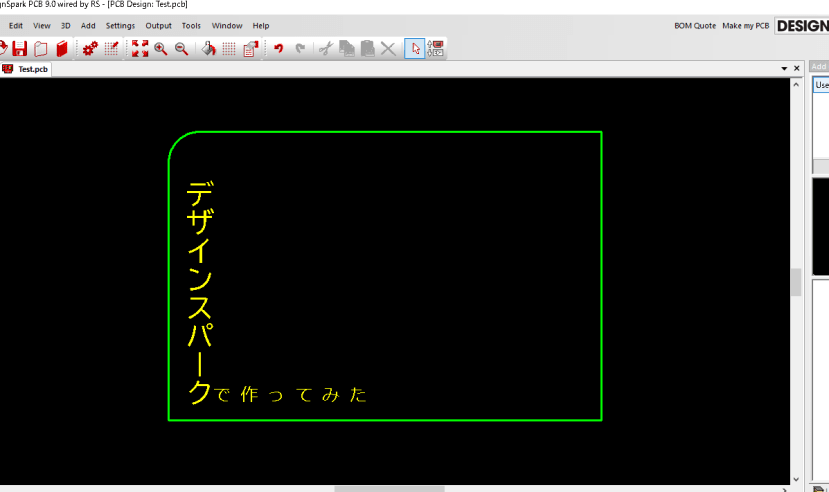
次に,日本語のテキストを追加します.
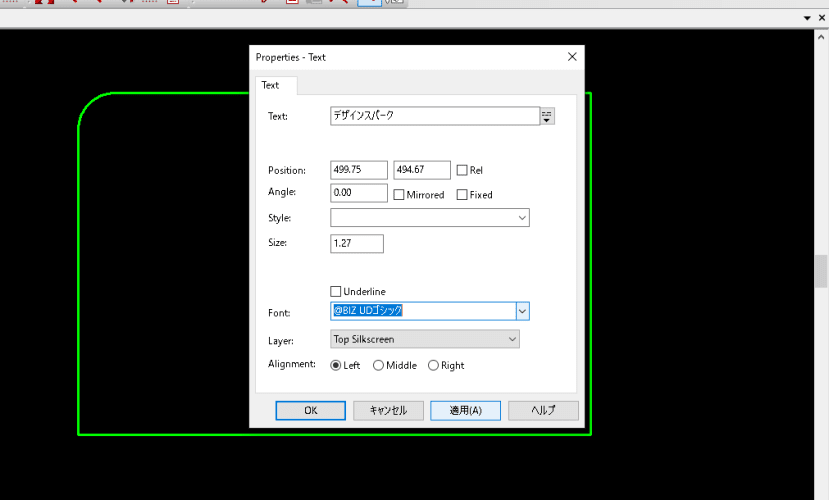
日本語の追加方法は,「タブからAddを選択」→「Textを選択」→「適当な文字を入れて配置」→「配置した文字を右クリックし,Propertyから,入力したい日本語に変更」といった手順でできます.
テキストを右クリックして表示されるメニューの Change Styleからフォントを変更できます。
フォントを日本語に対応したフォント(例えばMS ゴッシクなど)に変更すれば解決できるかもしれません。
1.3ファイルを出力
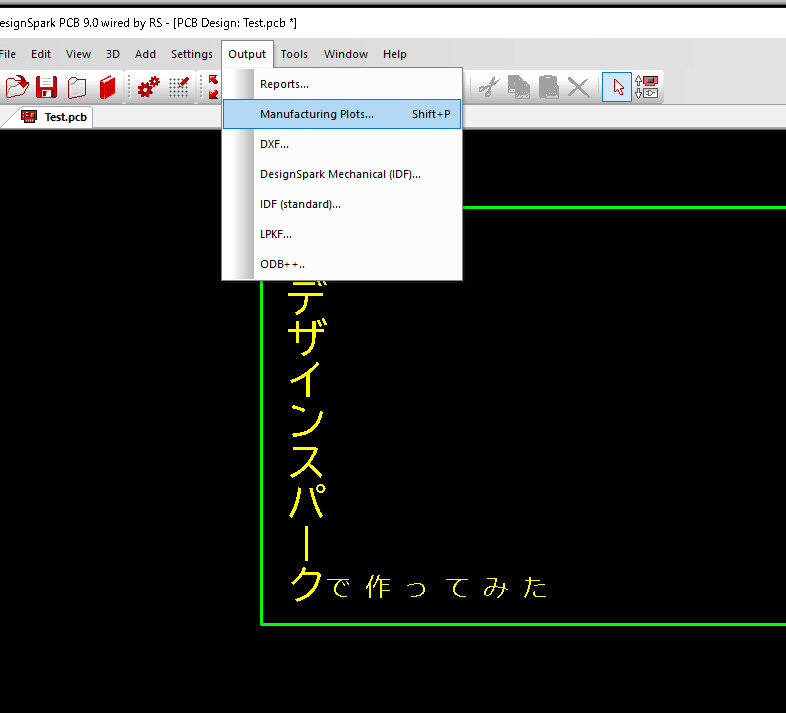
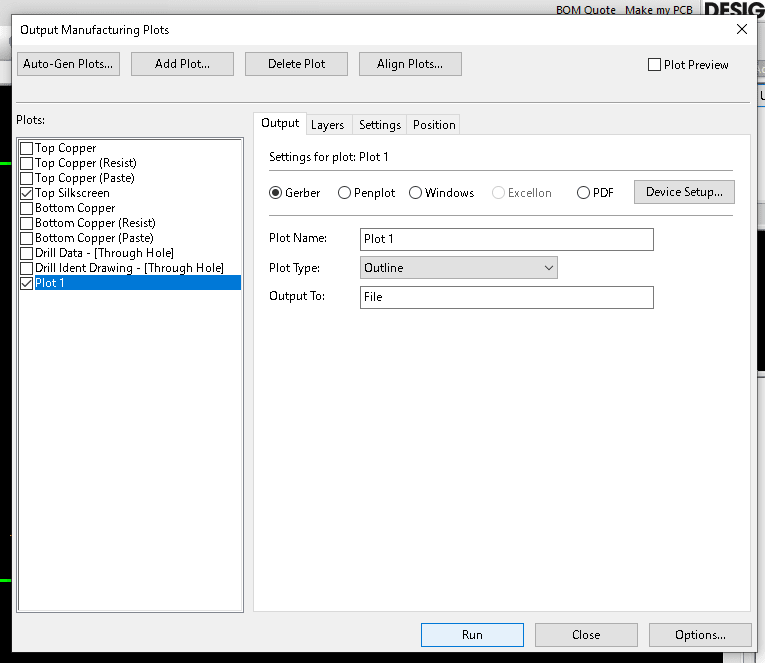
KiCadへ移すためのガーバデータを出力します.今回基板の外形とシルクだけなので,2つのみガーバデ―タの出力をします.
2.KicadでガーバファイルからPCBの作成
KiCadでの作業は以下の手順で行います.
2.1 ガーバデータをガーバビュアーで確認(ガーバファイルの読み込み)
2.2 位置の調整,ファイルの出力
2.1 ガーバデータをガーバビュアーで確認
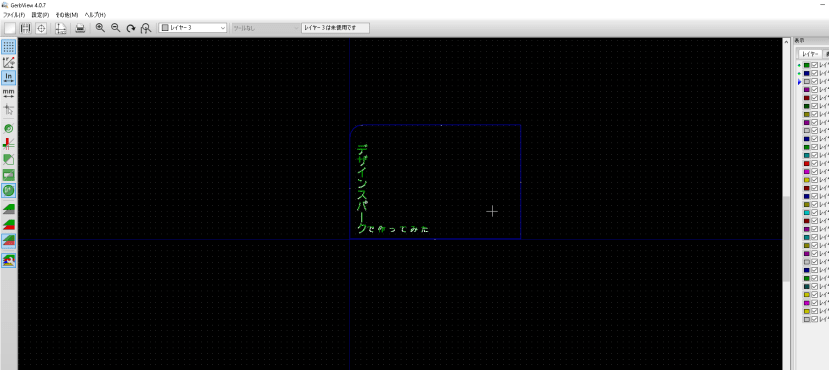
KiCadを起動し,ガーバデータビュアーから,先ほど生成した2つのガーバデータを読み込みます.第一象限に,ガーバデータが表示されたと思います.
2.2 位置の調整,ファイルの出力
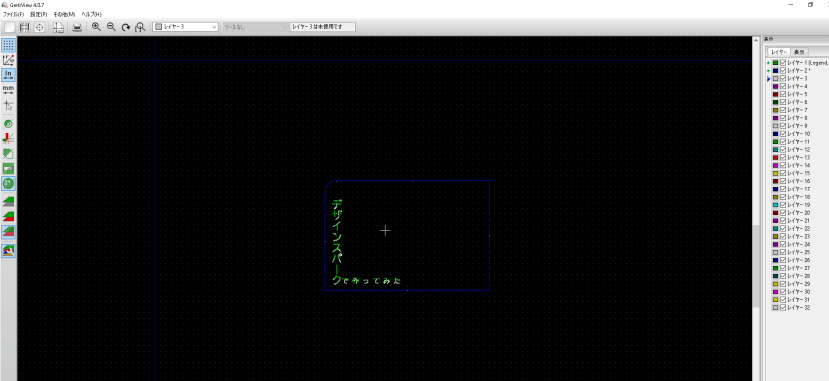
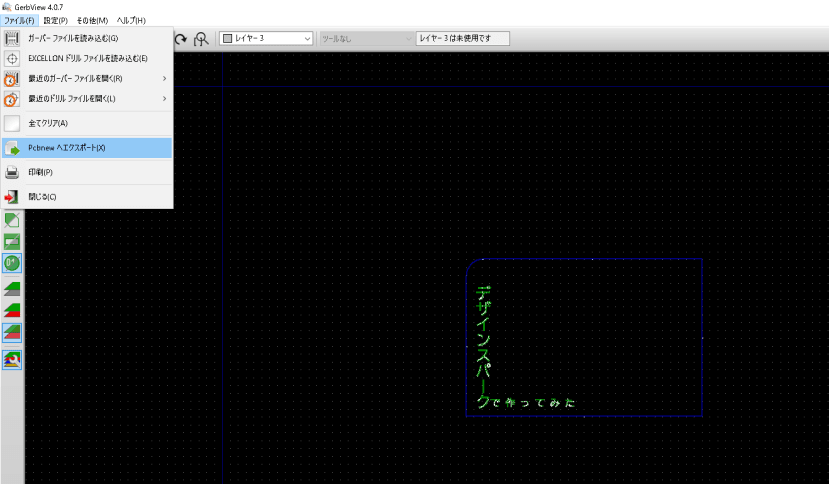
KiCadでは第4象限にあるガーバデータを出力できるので,第1象限の下の第4象限に基板外形とシルクを移動させます.また,移動できたらエクスポートで,生成します.
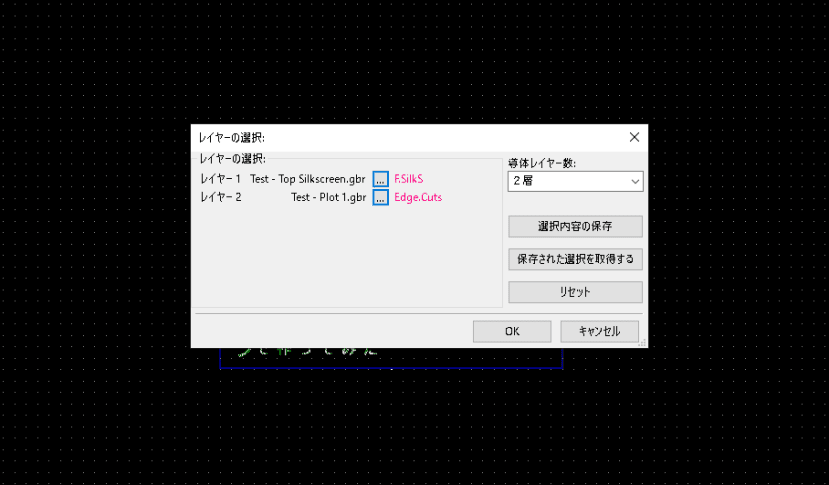
その際,それぞれのレイヤーの設定を以下のように変更します.
完成
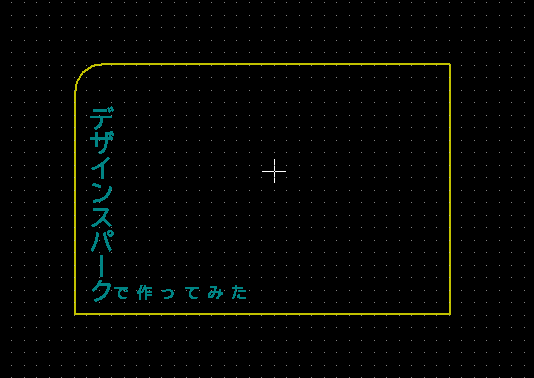
以下が,KiCadで読み込んだプロジェクトファイルです.
これで,KiCadで角の丸い基板や,日本語のシルクを扱うことができるようになりました.
 Reohimi (退会者)
コメント