United Statesからアクセスされていますが、言語設定をEnglishに切り替えますか?
Switch to English site
Skip to main content

GERBER VIEWERの使い方

by DesignSpark

(2022.03.10追記 DesignSparkサイト上でオンラインガーバービュワーを公開しました。ぜひご利用ください。)

みなさん、こんにちは。
この記事では出力したガーバーファイルをGerver Viewerで確認する方法をご紹介します。
ツールのダウンロードはこちらからどうぞ。
DesignSparkPCBでのガーバー出力方法はこちら。

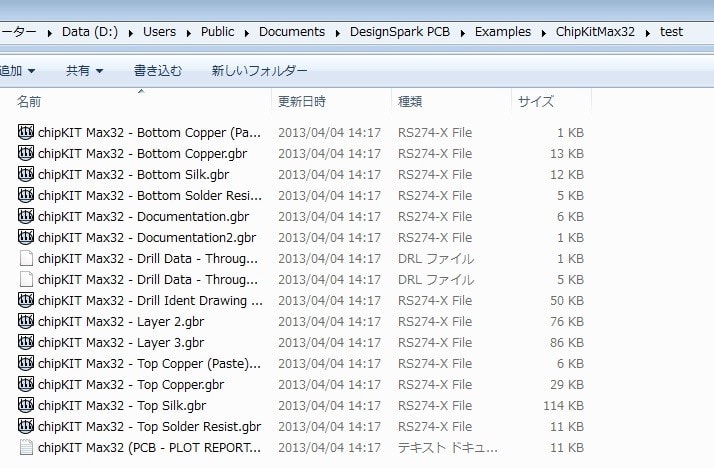
まず、出力したファイルを1つのファイルにまとめてください。
この際、ファイルのパスに日本語が入らないようにしてください。
例:
○ C:\user\public\DesignSparkPCB\~
× C:\ユーザー\public\DesignSparkPCB\~
title

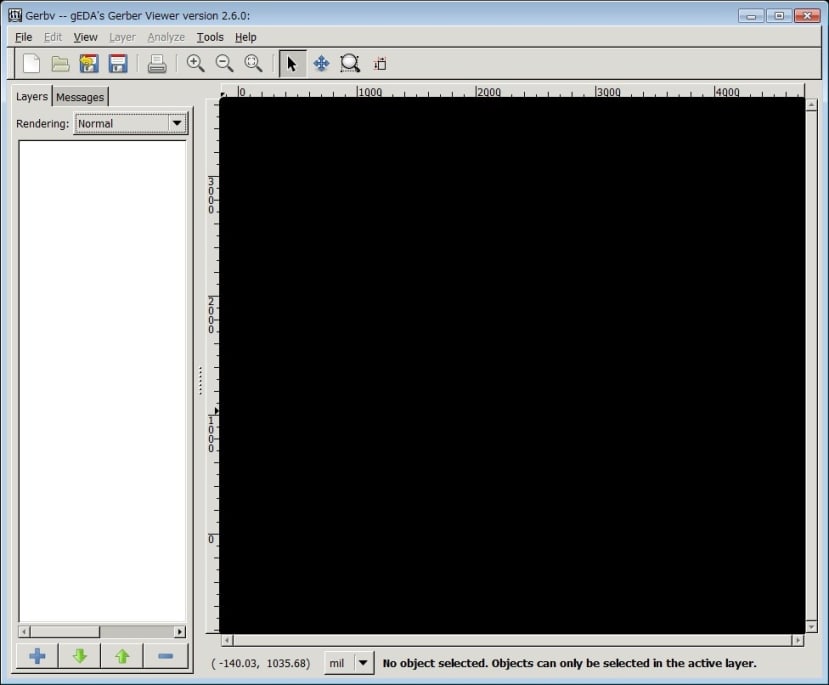
続いてGerver Viewerを起動してください。

title

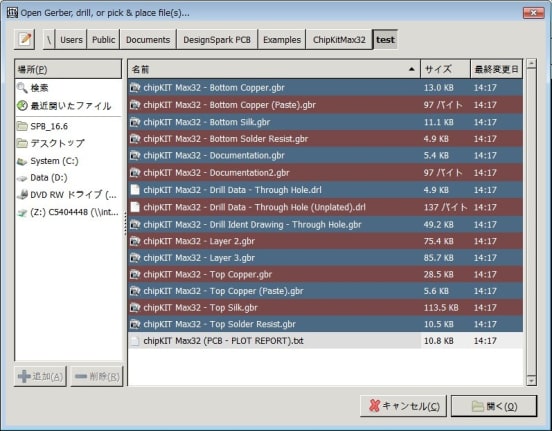
画面左下の「+」マークをクリックしてファイルを読み込みます。
出力された".gbr"ファイルと".drl"ファイルを全て選択してください。
title

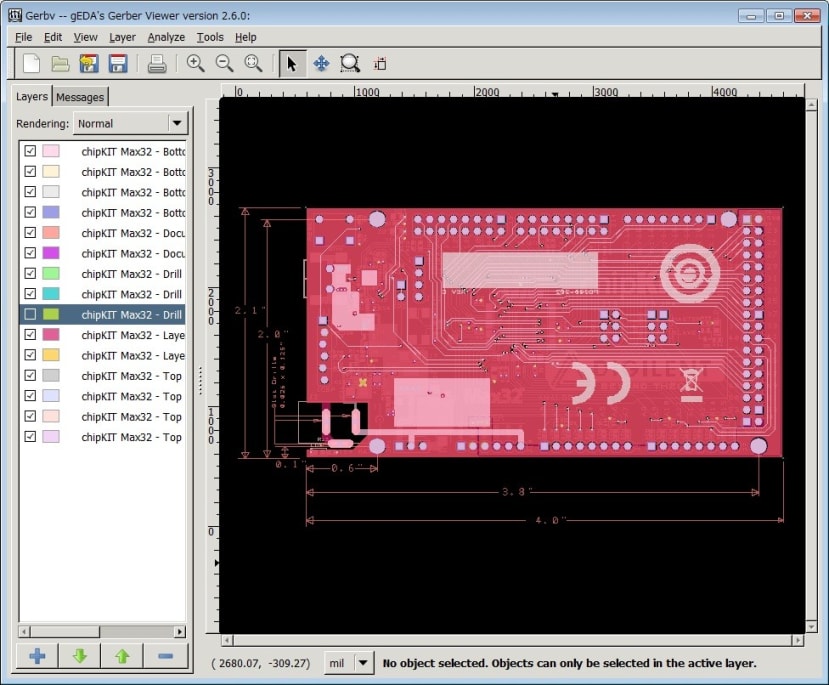
すると結果が表示されます。
レイヤータブで各レイヤーを確認することができます。
JPN-gerber-viewer-tutorial-4_e75df3a88a25638063778658f014f6197e0dfad0.jpg
RS DesignSpark is the go-to platform for professional design engineers, providing application and product content and design resources such as the award winning DesignSpark PCB and DesignSpark Mechanical CAD software.
DesignSpark Logo

DesignSparkアカウントを作成しませんか?

アカウントを作成すると、高機能な基板CADや使いやすい3次元CADが無料で使えるだけでなく、数千万点超の部品のCADライブラリやフットプリントや3Dモデルを検索しダウンロードできます。
アカウントを作成

アカウント作成済みの方はこちらからログイン

コメント