United Statesからアクセスされていますが、言語設定をEnglishに切り替えますか?
Switch to English site
Skip to main content

シンプルな回転パターンの作り方

by DesignSpark

このチュートリアルの対象利用者:

DesignSpark Mechanical DSM V6.0+

回転パターンの作成は以下の手順で行います。

1. 通常のように長方形を任意のサイズ(例えば15mm×5mm)でスケッチします。
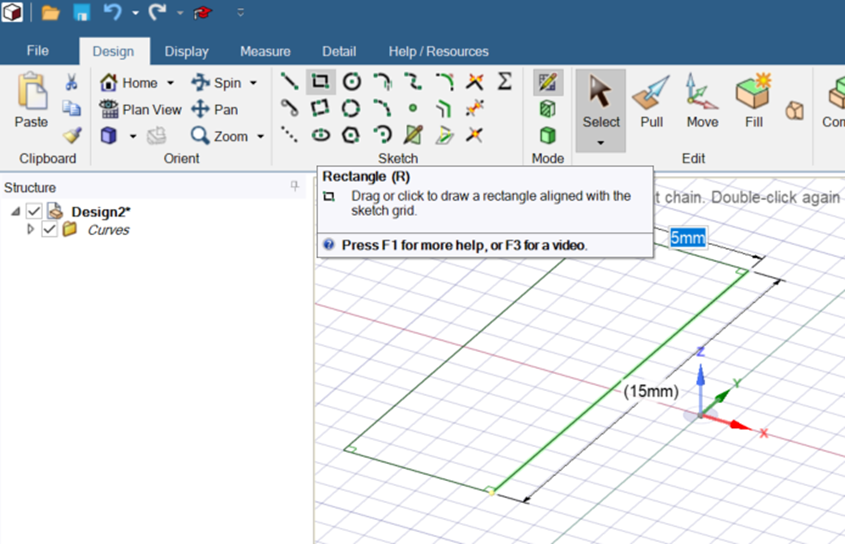
Click on the File button and then New design

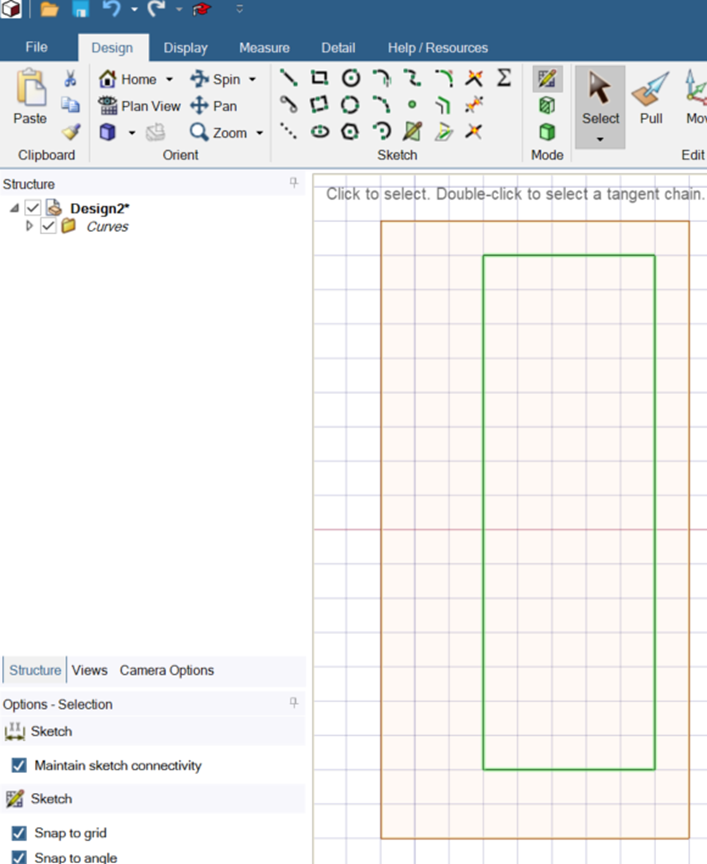
2. 選択ボタンをクリックし、長方形全体をマウスドラッグで選択します。

Click the Select button and left-click & drag to select the whole rectangle

3. プルツールをクリックします。これにより、表示が3Dモードになり、長方形が1つの面(サーフェス)になります。
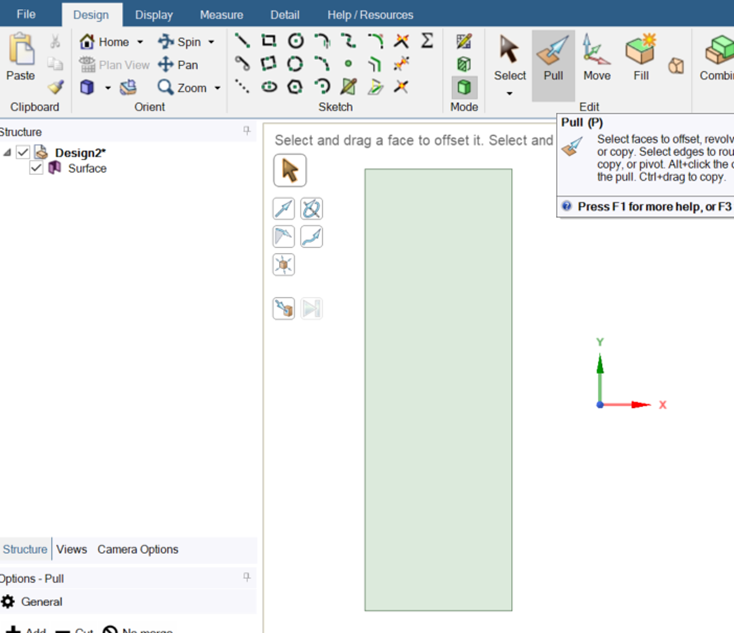
Click the Pull tool

4. スケッチリボングループの「作図線」をクリックします(表示が3Dモードからスケッチモードに戻ります)。作図線で任意の位置に線分を描きます。この線分はのちほど回転軸として使用するので、長さは適当で良いです(ここでは17mmにしています)。
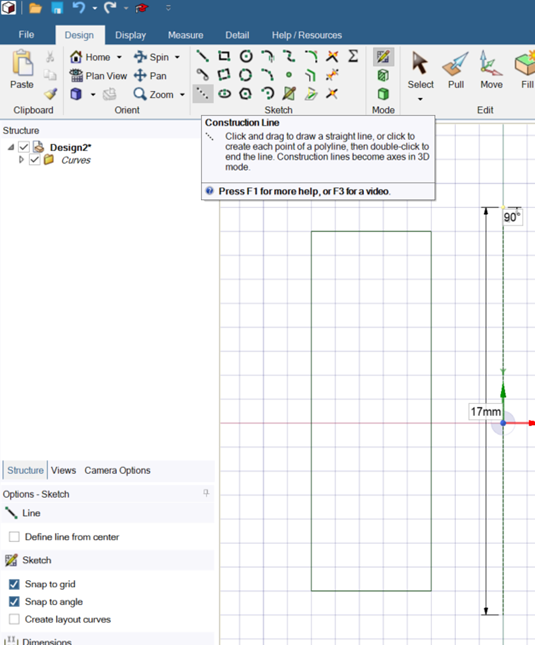
Click the Construction line in Sketch menu

5. 「選択」をクリックして「3Dモード」をクリックします。長方形と構築線だけが表示されます。
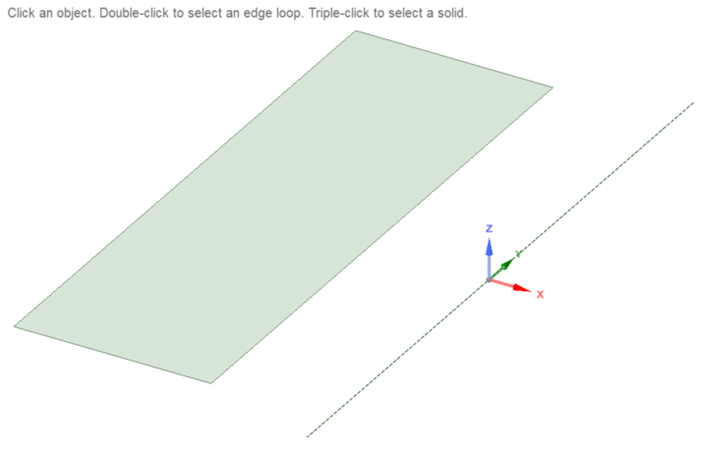
Click the Select button and click the 3D Mode button

6. 長方形を選択してハイライト表示します。

7. 移動ツールをクリックし、オプションパネルの「パターンを作成」にチェックを入れます。
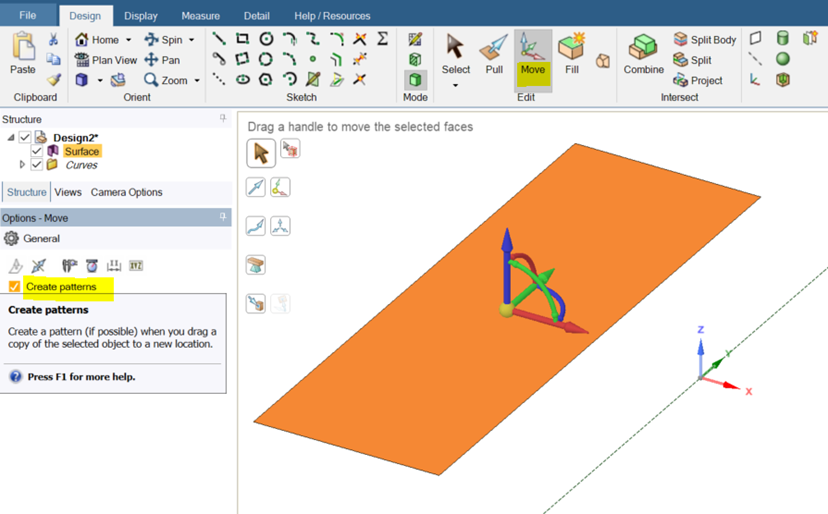
Select the Move tool

8. 左上のアンカーをクリックし、先ほど作図線で作成した軸をクリックします。
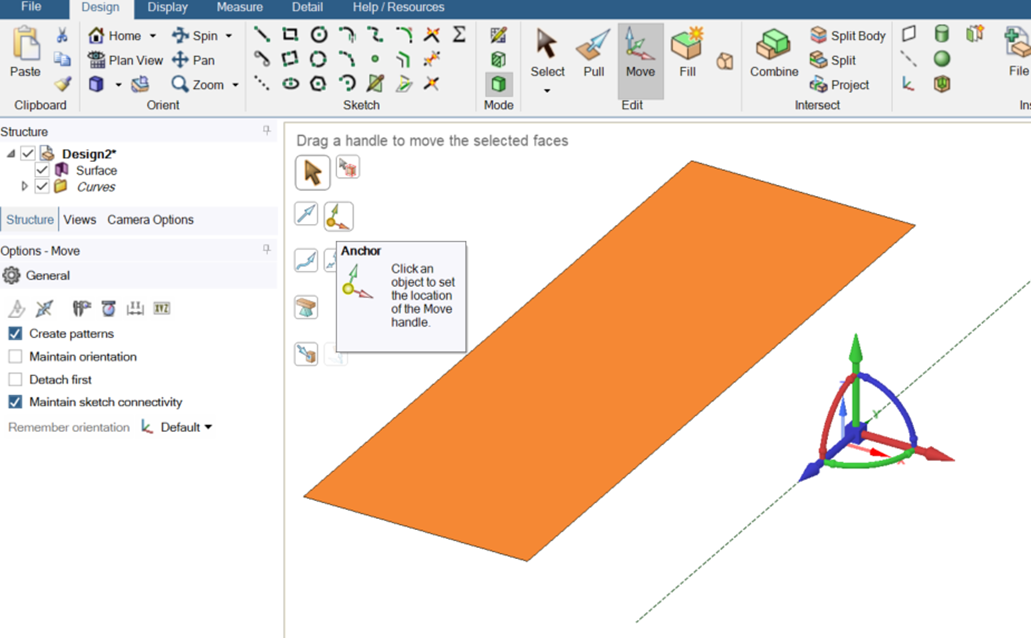
Click the Anchor button and click on the construction line

9. 移動ハンドルの回転矢印をクリックします。クリックされたもの以外の矢印がグレー表示となります。選択された矢印を矢印方向、もしくは反対方向に回転させるようにドラッグします。
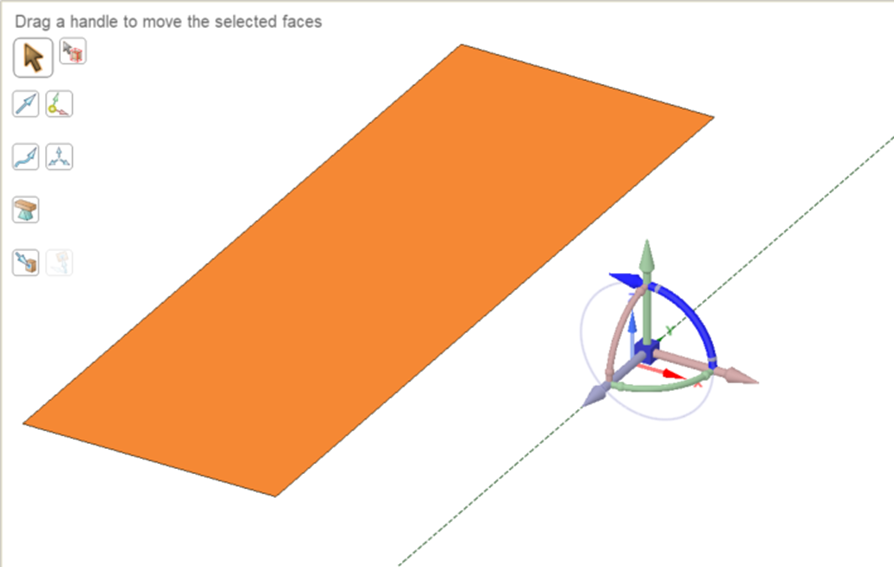
Click on the angle rotation arrow

10. 矢印をドラッグすると角度ボックスが表示されるので、スペースキーを押しボックスに「144」を入力してEnterを押します(これで最初の長方形から144度回転された位置にもう1つの長方形ができます。)。するとパターン設定ボックスが表示されるので、Tabキーで「数(Count)」ボックスを選択し「4」を入力してEnterを押します。
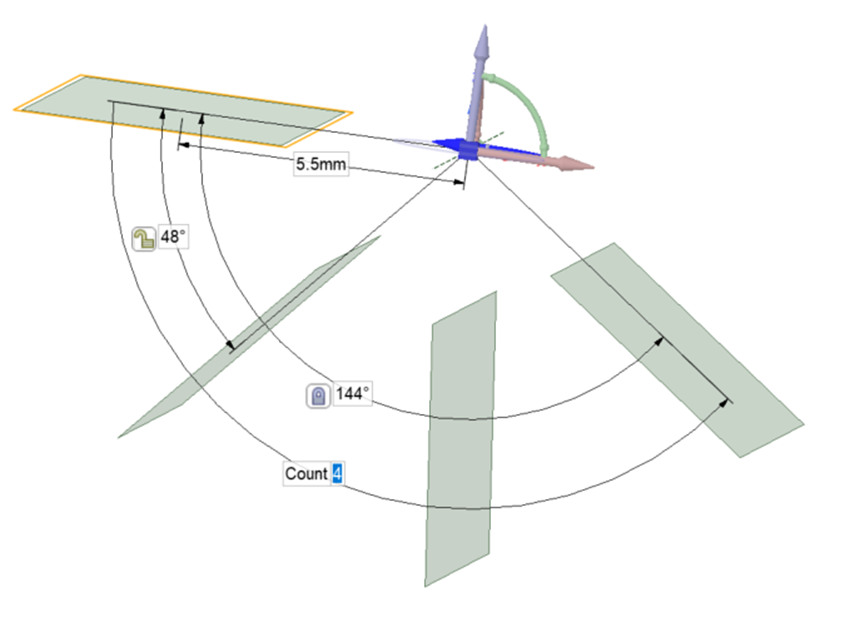
Drag the arrow clockwise or anticlockwise

11. 4枚の長方形がパターン配置されます。このうち1枚の長方形を変形するとパターンの全ての長方形が同様に変形します。以下の例では1つの長方形に0.1mmの厚さを設定しました。
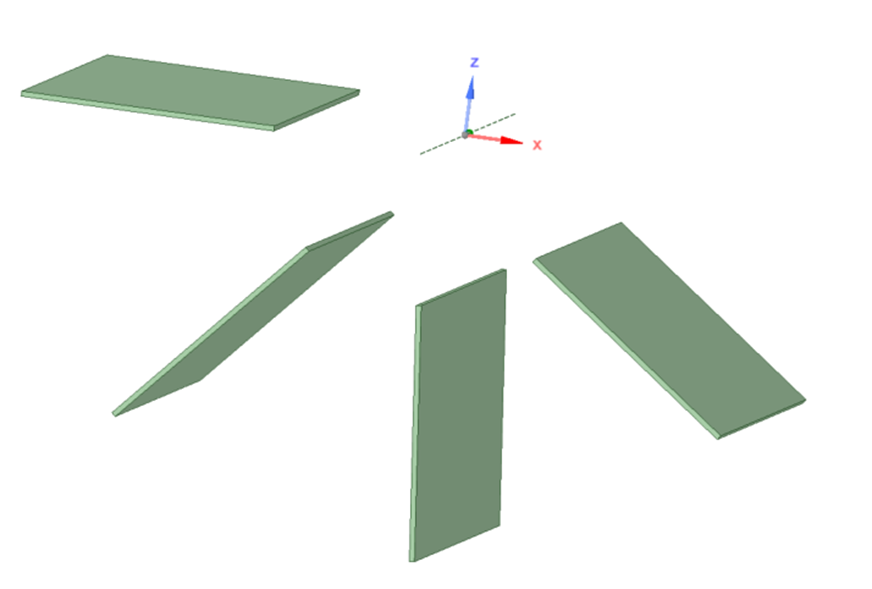
Changes apply to all

RS DesignSpark is the go-to platform for professional design engineers, providing application and product content and design resources such as the award winning DesignSpark PCB and DesignSpark Mechanical CAD software.
DesignSpark Logo

DesignSparkアカウントを作成しませんか?

アカウントを作成すると、高機能な基板CADや使いやすい3次元CADが無料で使えるだけでなく、数千万点超の部品のCADライブラリやフットプリントや3Dモデルを検索しダウンロードできます。
アカウントを作成

アカウント作成済みの方はこちらからログイン

コメント