

Für dieses Tutorial braucht man::
DesignSpark PCB DSPCB V11+Die Registerkarte „Component Colours“ (Bauteilfarben) steht in den Dialogfenstern „Design Technology“ (Design-Technologie) und „Colours“ (Farben) zur Verfügung, um die zum Zeichnen von Bauteilformen und/oder Text verwendeten Farben zu überschreiben. Dies gilt sowohl für den Schaltplan als auch für das PCB-Design (in Creator- und Engineer-Abonnements).
Warum sollte ich das verwenden?
Es ist sehr praktisch für die Erstellung von farbkodierten Montagezeichnungen und Dokumentationen.
Es ist ebenfalls praktisch, um Bauteile mit einer Markierung hervorzuheben und so auf Versorgungsprobleme wie Veralterung, lange Lieferzeiten usw. hinzuweisen.
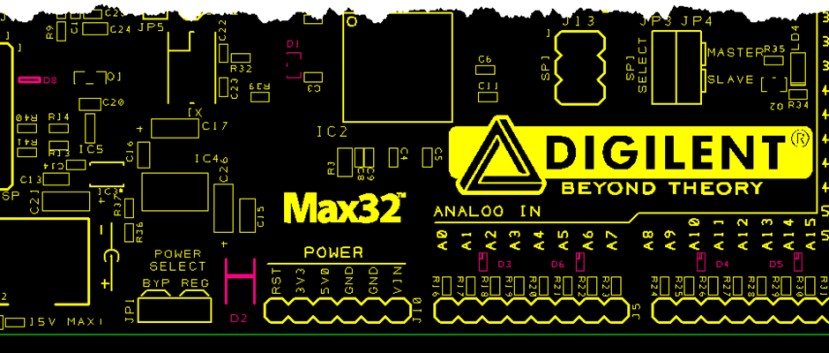
Die folgende Abbildung zeigt die Hervorhebung aller Dioden mit „D*“ in der PCB-Editor-Ansicht.

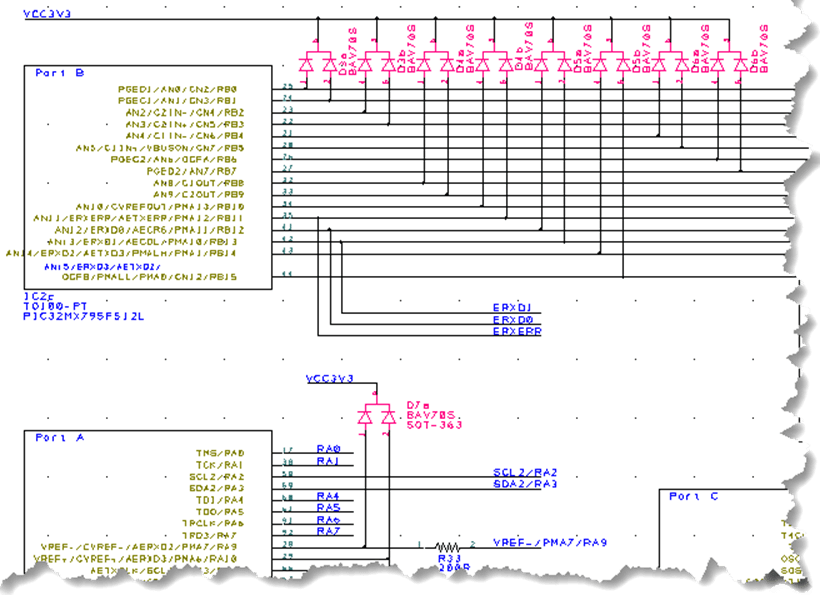
In ähnlicher Weise kann die Technik auf jedes Blatt eines Schaltplans angewendet werden.
In Anbetracht der Veralterung von Bauteilen und auftretender Lieferprobleme sollten Sie Ihre Bibliotheken und Bauteile so verwalten, dass Bauteile mit Lieferproblemen zhervorgehoben werden.
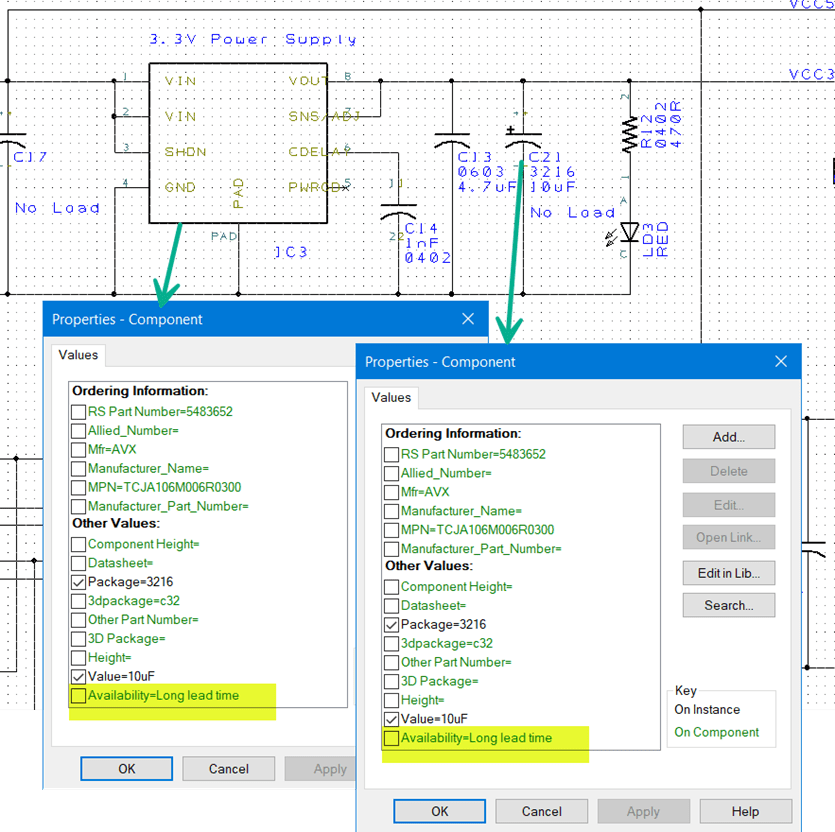
Wenn Sie dies tun, indem Sie einen "Wert" für diesen Zustand hinzufügen, können Sie die Bauteile in Ihrem Schaltplan hervorheben, um anzuzeigen, dass Sie Maßnahmen ergreifen müssen.
Hier sehen Sie zwei Bauteile mit einem neuen hinzugefügten „Wert“ für „Availability“ (Verfügbarkeit). Das erste Bauteil hat den Eintrag „Obsolete“ (Veraltet) und das zweite „Long lead time“ (Lange Lieferzeit).
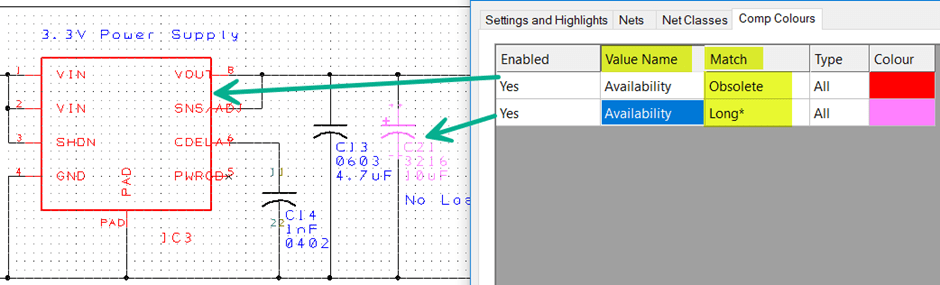
Mithilfe der Registerkarte „Component Colour“ (Bauteilfarbe) können Sie diese im Design hervorheben und so das zu behebende Problem gut sichtbar machen.
Kommentare