

Für dieses Tutorial braucht man::
DesignSpark Mechanical DSM V6.0+Die erforderlichen Benutzeraktionen zum Erstellen und Bearbeiten von Mustern unterscheiden sich je nach Art des Musters geringfügig. Dieses Tutorial zeigt Techniken für typische Rotationsmuster.
1. Rotationsbewegung
Hier wird gezeigt, wie man aus einem einzelnen Feature-Slot ein Rotationsmuster erstellt; siehe das Tutorial zur Slot-Erstellung
Die Rotationsbezugsachse kann ein Volumen-Feature sein, z. B. eine Zylinder- oder Bohrungsachse, eine lineare Modellkante, eine Achse, eine lineare 2D-/3D-Kurve oder eine Ursprungsachse.
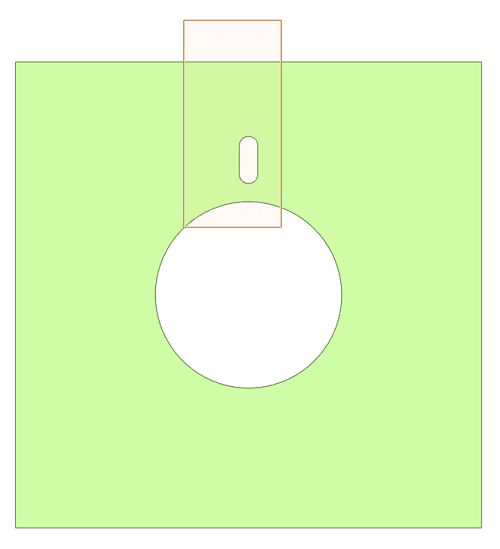
Wählen Sie den Steckplatz über die Auswahlfelder (von links nach rechts) aus
Wählen Sie „Verschieben“ (Taste M) im Seitenbereich „Optionen – Verschieben“, wählen Sie „Muster erstellen“ und positionieren Sie den Griff des Verschieben-Werkzeugs auf eine beliebige Drehachse des Lochzentrums.
Option 1: Halten Sie die linke Maustaste (LMB) gedrückt und ziehen Sie den Cursor, um ein Muster zu erstellen
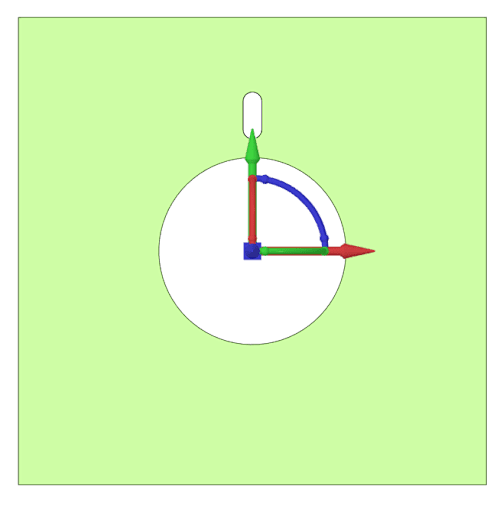
Drehachse auswählen (blau)
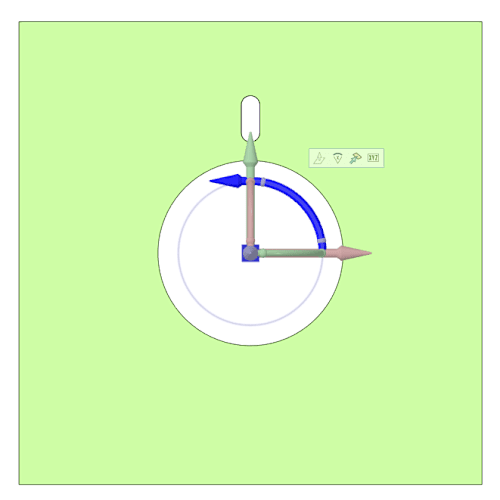
Halten Sie die linke Maustaste (LMB) gedrückt und ziehen Sie den Cursor um die Achse. Sofern möglich, wird zunächst ein Standardmuster mit 8 Instanzen angezeigt, wenn der Cursor auf eine Drehung von mindestens 45 Grad gezogen wird.
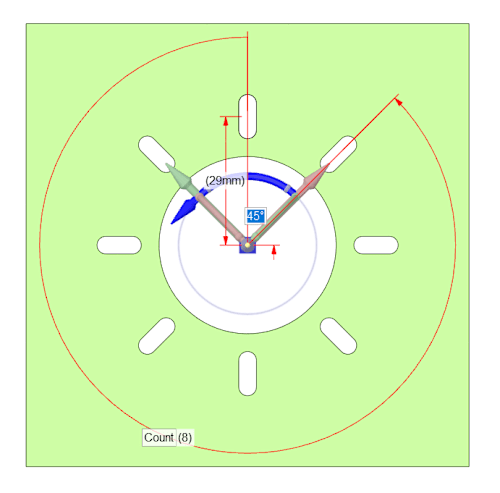
Wenn man die linke Maustaste weiterhin gedrückt hält und zieht, reduziert sich das Muster auf 6, 5, 4, 3 und schließlich auf nur noch 2 Slot-Instanzen.
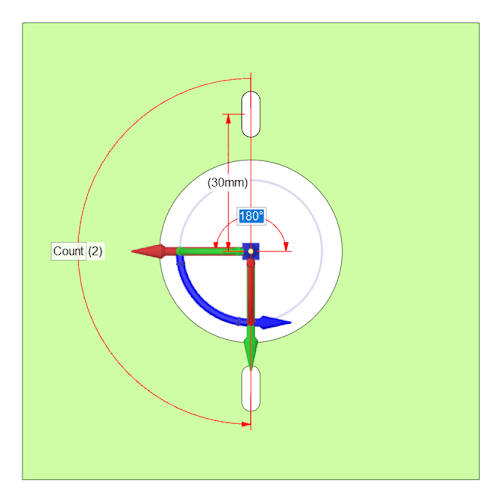
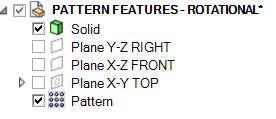
Wenn ein Muster erstellt wird, wird es im Strukturbrowser (SB) gespeichert
Option 2: Achse auswählen, Winkelabstand eingeben
Dialogfeld > 15 eingeben
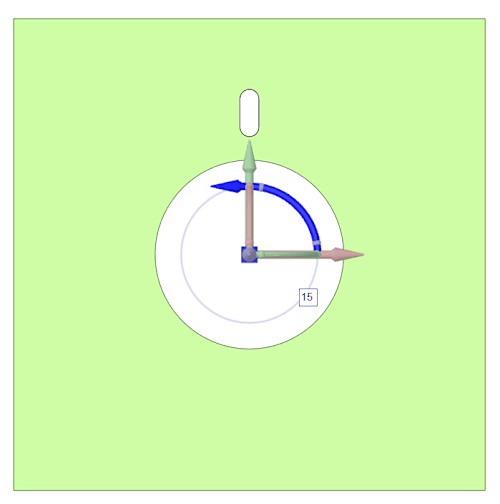
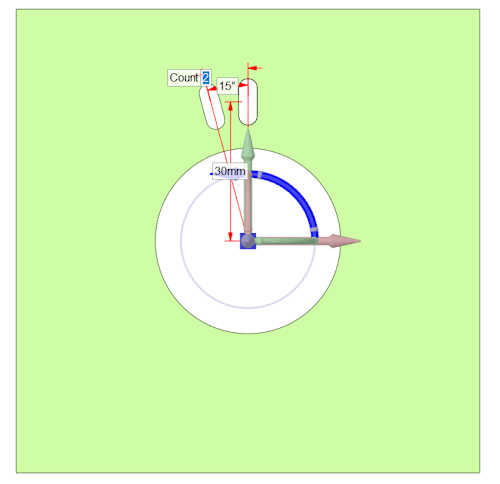
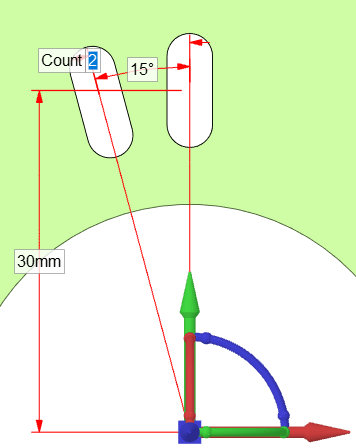
Beachten Sie, dass der ursprüngliche Dialog für Bildschirmgrafiken NUR eine Winkeländerung zwischen den beiden Mustern oder durch eine Änderung des Zählwerts, also eine Teilung des ursprünglichen Winkels, zulässt.
Änderung des Zählwerts von 2 auf 3: Beachten Sie, dass bei einem Zählwert von 3 oder mehr Mustern nun neue Operationen möglich sind, wobei grafische Maßsperren eingeführt werden, die eine bessere Kontrolle über die Möglichkeiten der Musteränderung bieten.

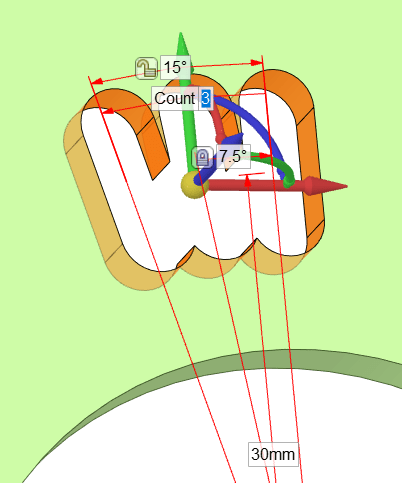
Beispiel 1: Öffne das Vorhängeschloss auf 15 Grad. Verriegle das Vorhängeschloss auf 7,5 Grad und passe den Gesamtumfang des Musters an; gib 30 Grad ein
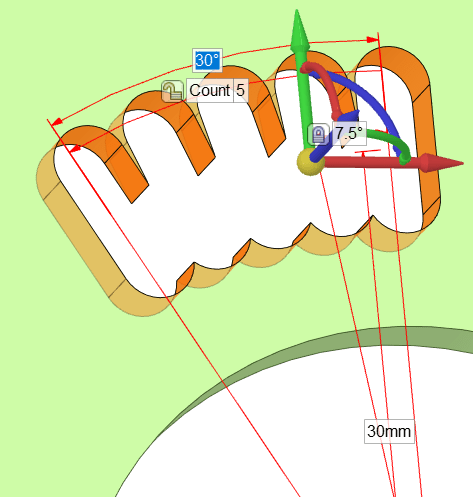
Beachten Sie, dass sich die Position des Vorhängeschlosses zwischen dem Zählwert und dem Gesamtumfang des Musters ändert – es befindet sich neben der kontrollierten Dimension oder dem Zählwert.
Verwenden Sie die Tabulatortaste, um durch die verfügbaren Optionen zu blättern.
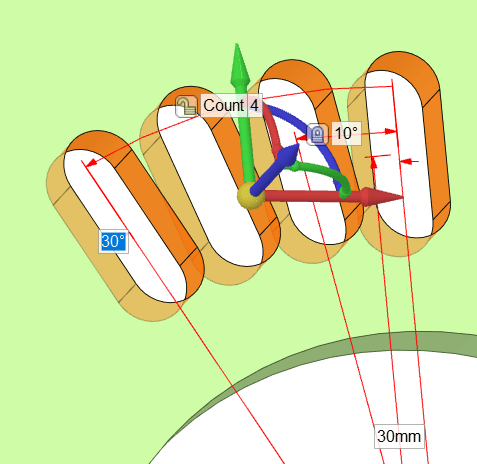
Beispiel 2: 7,5 Grad wurden auf 10 Grad geändert, was zu einer Verringerung der Musteranzahl auf 4 führte
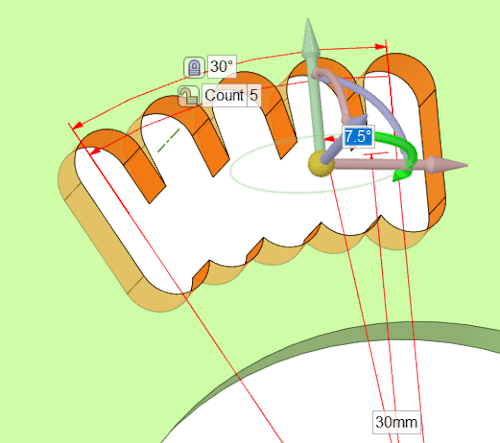
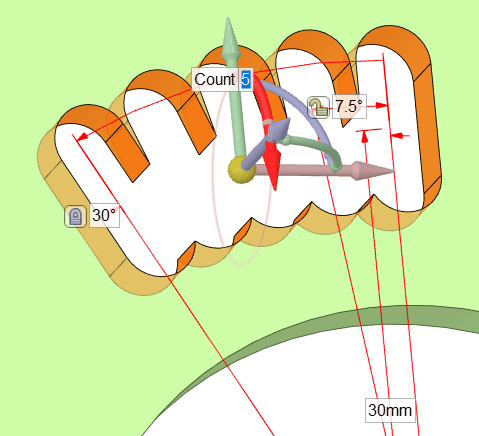
Beispiel 3: Hier wird gezeigt, wie die Anzahl von 5 auf 3 geändert wird, wobei das Vorhängeschloss auf der Gesamtbemaßung von 30 Grad sitzt.
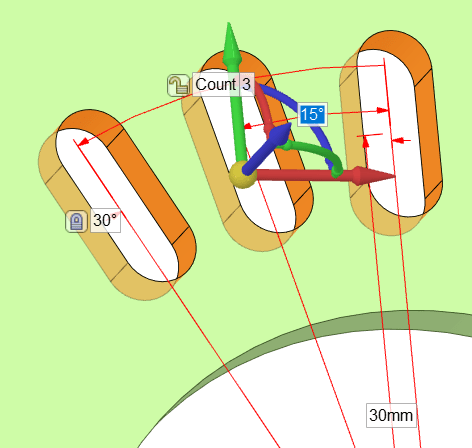
Nachdem Sie einen Parameter ausgewählt haben, können Sie mit der Tabulatortaste durch die anderen Eingabeoptionen blättern. Beachten Sie, dass sich die Verfügbarkeit des Vorhängeschloss-Symbols je nach der aktuell ausgewählten Eingabe ändert.

FENSTER „MUSTEREIGENSCHAFTEN“: Abweichung von den Bildschirmgrafiken
Unabhängig von der Musteranzahl – selbst bei nur 2 Mustern – ermöglicht das Optionsfenster „Muster“ eine sofortige Erhöhung der Musteranzahl ohne Winkelunterteilung.
Die Eigenschaft Winkel bezieht sich stets auf den Abstand zwischen den einzelnen Mustereinheiten und nicht auf den Gesamtwinkel des Musters.
Select the pattern
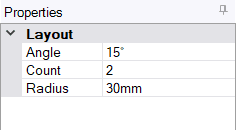
Wenn man den Wert auf 3 setzt, erhöht sich die Anzahl der Elemente im Muster:

Die Eigenschaft Radius bezieht sich auf den Abstand zwischen dem Drehpunkt des Musters und dem Mittelpunkt der Nut (oder des Merkmals). Wählen Sie entweder die Eigenschaft oder die Bildschirmabmessung aus und geben Sie einen neuen Wert ein.
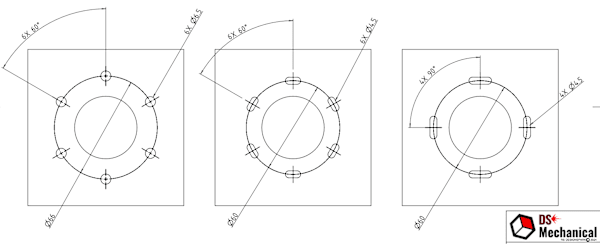
2. Rotationsbearbeitung – Erzeugung von kreisförmigen Bohrungen/Schlitzen und „Teilkreisdurchmesser“ (PCD)
Nur für kreisförmige Loch- und Schlitzmuster kann mit dem Befehl „Anmerkung“ eine PCD-Definition erstellt werden.
Der Befehl erstellt eine PCD, den Winkelversatz zwischen Löchern/Schlitzen und die Breite des Elements. Einzelne Bemaßungen können geändert oder gelöscht werden. Unter Umständen sind zusätzliche Bemaßungen erforderlich.
Alle Muster können über die Eigenschaftsdialoge „Muster“ angepasst werden.
3. Rotationsmuster um eine Achse
Die automatische Mustererstellung durch Ziehen versucht zunächst, 8 Musterinstanzen zu erstellen; wird der Vorgang fortgesetzt, reduziert sich die Anzahl der Instanzen auf 6, 5, 4, 3 und 2.

Im folgenden GIF wird gezeigt, wie die Anzahl der Muster über das Dialogfeld reduziert wird, wobei eine Änderung des Gesichtsausdrucks alle Musterinstanzen aktualisiert.
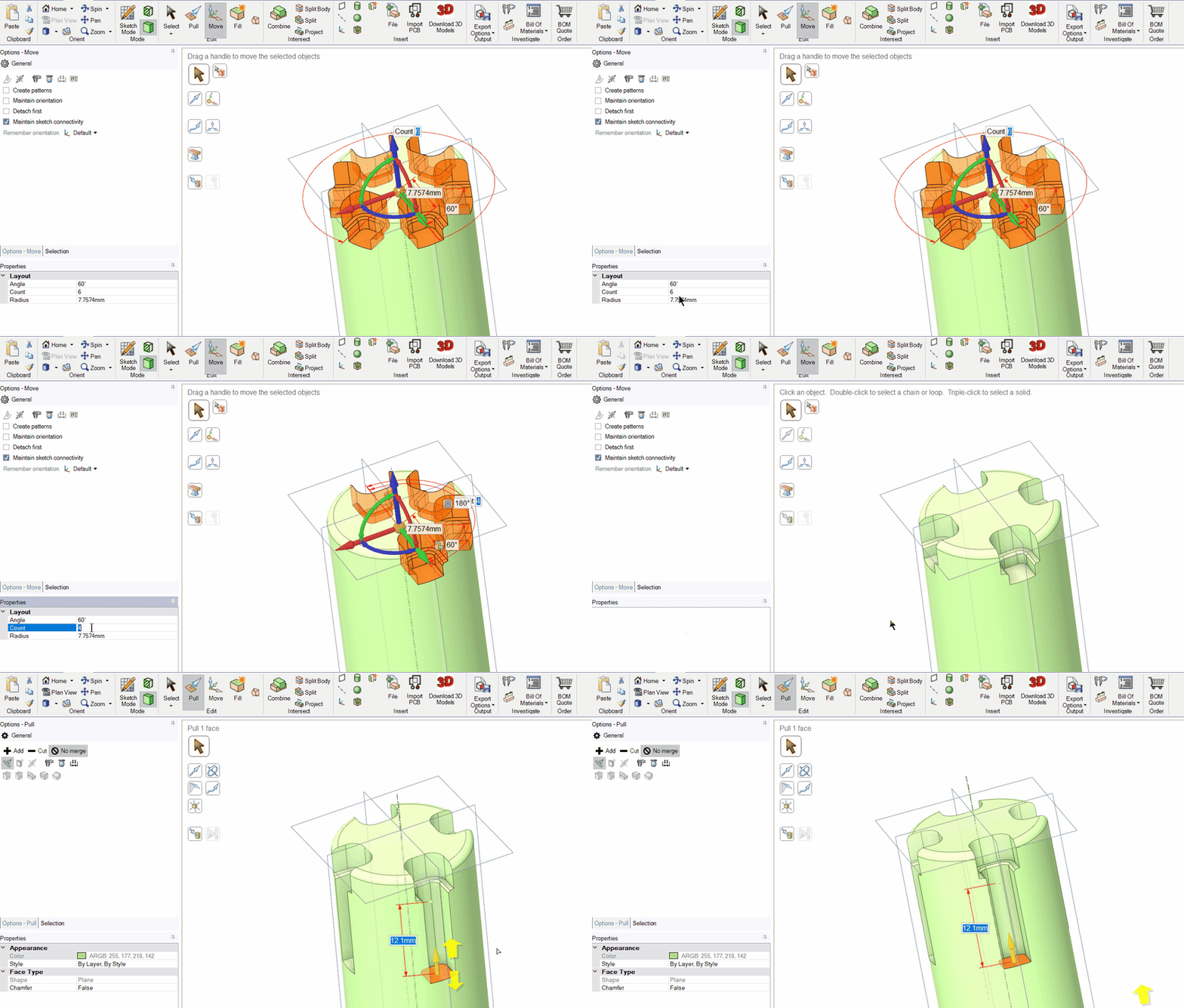
Im folgenden GIF werden durch einen Doppelklick auf eine tangential verbundene Fläche die obersten Flächen der Tasche ausgewählt. Durch eine weitere Auswahl der Eckenradien wird die Auswahl wieder aufgehoben. Durch Ziehen der ausgewählten Flächen wird die Tasche vergrößert, ohne die Eckenradien zu verändern – eine Beschriftung, die die Breite der Tasche angibt, wird angepasst, um den Versatzwert für das Ziehen festzulegen.

Funktion „Musterkorrektur“
Gelegentlich kommt es zu Abweichungen vom Muster – in diesem Fall haben sich die Flächen unterhalb der Fasenkante vom Muster gelöst.

Fehler im Muster, wie beispielsweise nicht zugeordneten Flächen, können dazu führen, dass das Muster die Anzahl oder Winkeländerungen nicht aktualisiert usw. Das Muster lässt sich jedoch korrigieren.
Beachten Sie die hier beschriebene und in der folgenden GIF-Datei gezeigte Vorgehensweise. Wählen Sie zunächst in einer Musterinstanz alle Fasenflächen aus, indem Sie auf eine beliebige tangential verbundene Fläche doppelklicken > „Füllen“. Wählen Sie dann durch Doppelklicken auf eine beliebige Modellkantenkurve alle tangential verbundenen Kurven aus > „Ziehen“, um eine Fase hinzuzufügen. Alle Musterinstanzen sind nun korrigiert.
Die Musteranzahl usw. kann nun wie unten gezeigt geändert werden.

Beachten Sie außerdem, dass jede Änderung an der Musterkante – beispielsweise durch Ziehen, um eine Fase oder Abrundung hinzuzufügen – auf alle Musterinstanzen kopiert und in Bezug auf Position und Anzahl der Muster reproduziert wird. Siehe GIF unten.

Das Muster kann auch mit dem Verschieben-Werkzeug verschoben werden, wie unten gezeigt.

Kommentare