

本教程需要:
DesignSpark PCB DSPCB V11+Creator 和 Engineer 提供了一个灵活的工具来创建自定义的材料清单,在这里,我们介绍了基础知识,以让您入门。
1. 启动 BOM 编辑器
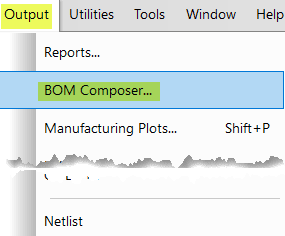
从菜单栏中启动 BOM 编辑器
2. BOM 选项
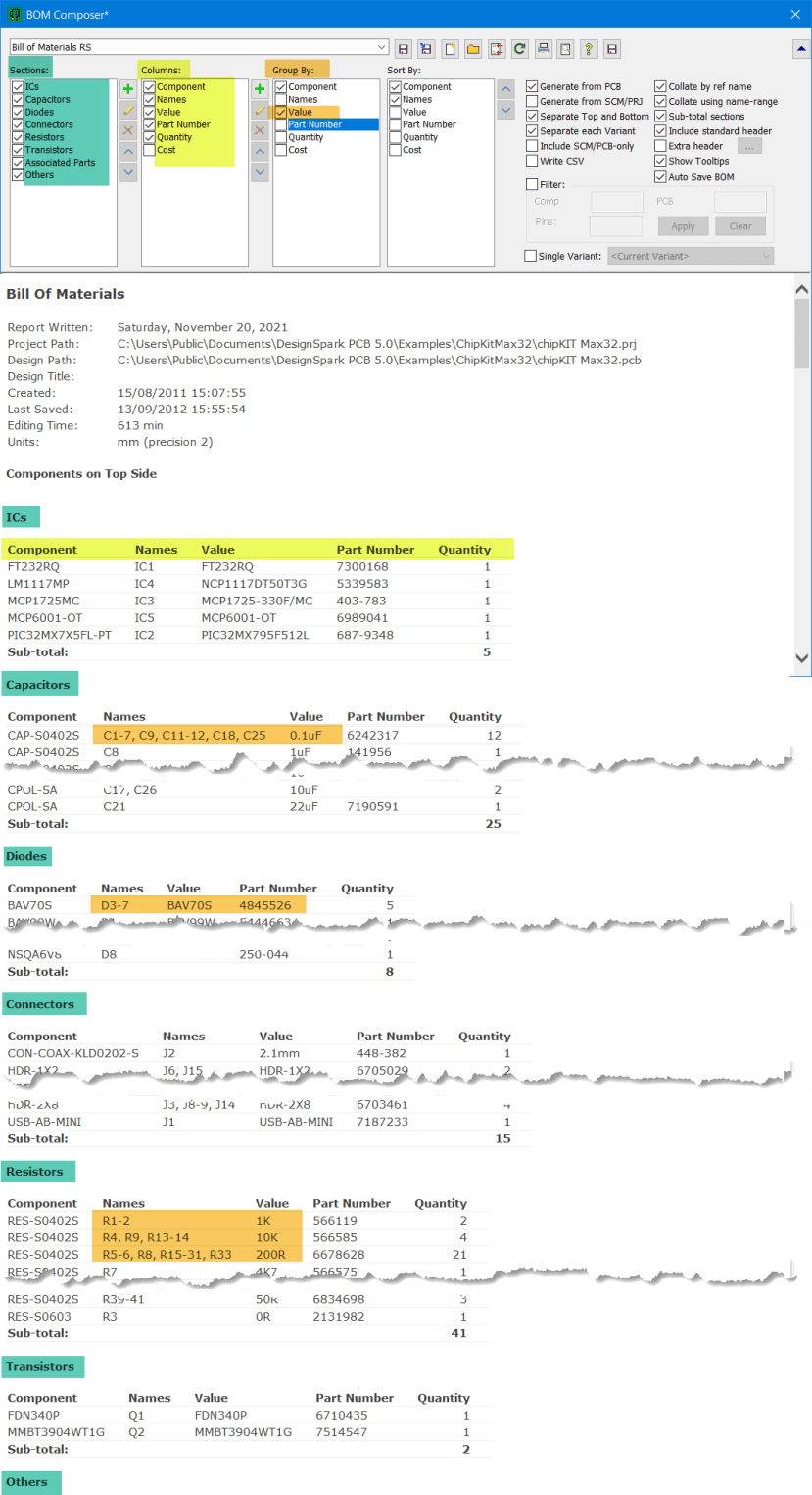
在顶层,只需选择您想要包含在 BOM 中的复选框。
BOM 报告的内容将“实时”显示在所选择的选项下面。试试这些选项,看看会得到什么结果。
在下图中,“部分”、“列”和“分组依据”选项以不同的颜色被突出显示出来,以指示这些选项将如何在 BOM 报告中排列。
3. 额外图标
您可能已经注意到,在“部分:”和“列:”下方的“选项”旁边有一些额外的图标。
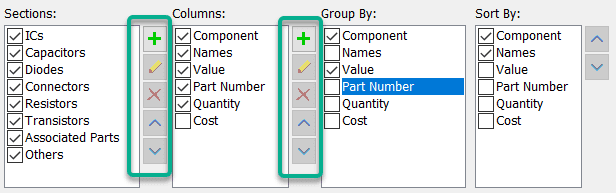
这些工具允许对 BOM 进行更深入的配置。
“列:”工具可能是最常用的,因为它们可以控制 BOM 报告中的详细内容。
在这里,我们研究如何自定义报告的细节。
首先,我们添加一列来显示制造商的零件编号。
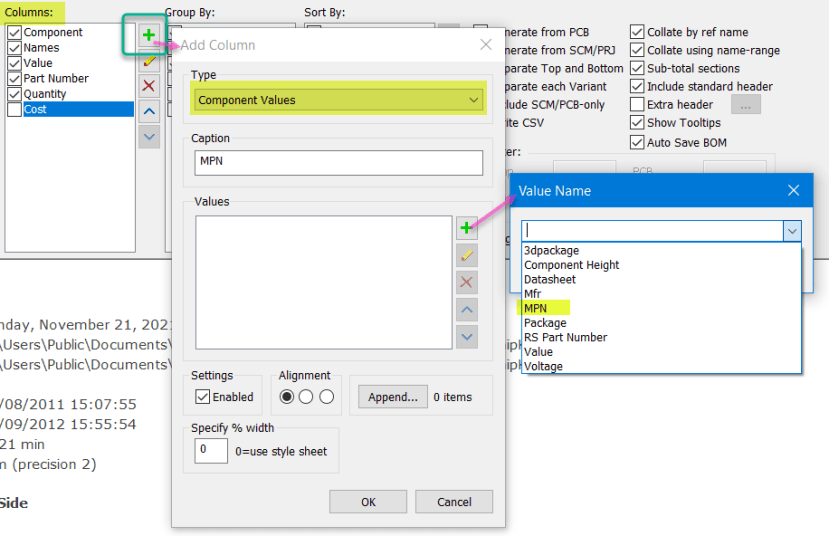
点击“列:”旁边的“加号”,将出现“添加列”窗口。从“类型”下拉选项中选择“元件值”,然后在“标题”字段中添加列的名称。
接下来,我们从所用元件的一系列“值”中选择一个“值”。点击“加号”,从下拉选项中选择要使用的“值名称”,在本例中是“MPN”。
关闭窗口,新的列条目就创建好了。
4. 更新报告
下面是我们更新后的“实时”BOM 报告。
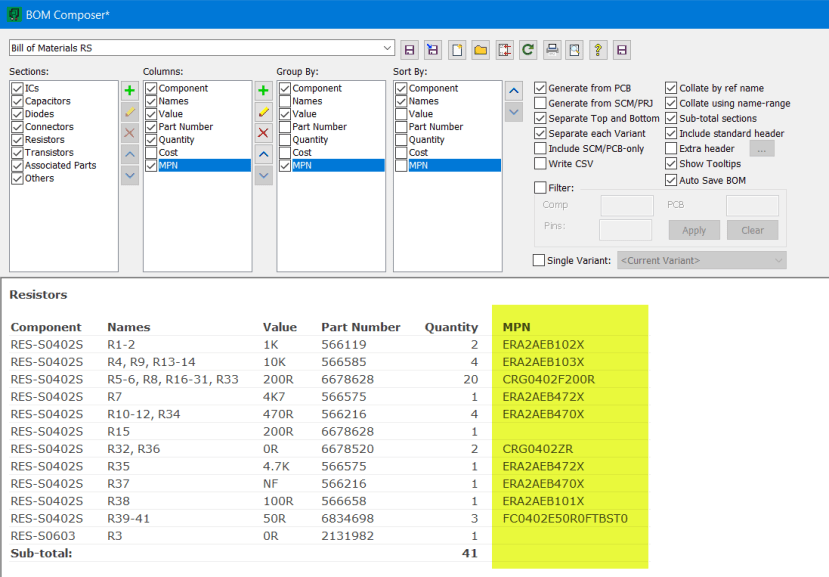
正如您看到的那样,新条目位于“列:”列表的底部,并将出现在报告的右侧。
报告视图可以被完全重新配置,如下图所示。
选择“列:”列表中的任何条目,使用“向上”和“向下”按钮按要求重新排列列表。
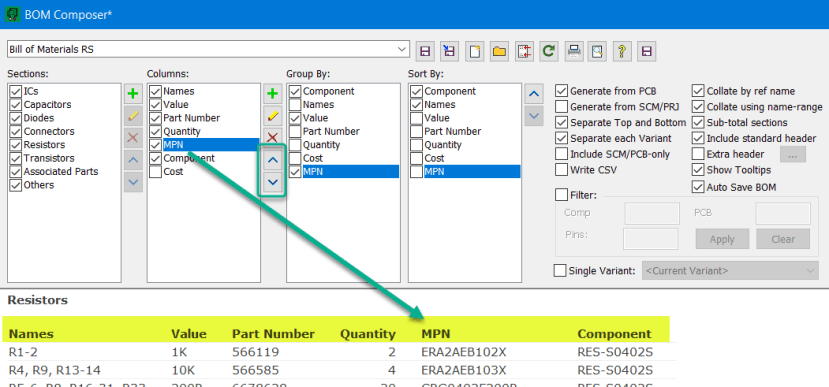
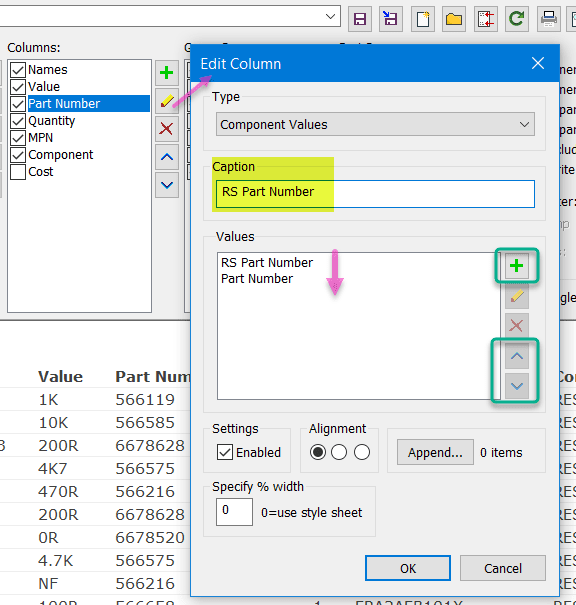
您也可以改变列的“标题”,选择要改变的标题,点击“铅笔”符号来编辑标题。
这里我们把它改为“RS 零件编号”。
5. 值
在值列表中,条目是那些从元件值中选择的条目。
允许有多个“值”,列表中的第一个值将出现在报告中,选择一个“值”,使用向上和向下按钮允许您自定义搜索顺序。
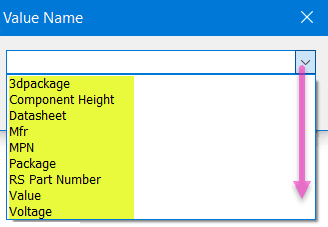
如果您希望添加新的条目/元件值,点击“加号”按钮,在新窗口中,您可以从下拉列表中的可用值中选择任何适当的值名称。
如果元件是老式元件,或者如果您为您的元件创建了自定义“值”,那么这就很有用。
现在我们来看看 BOM 编辑器右上方的图标。
创建新的 BOM 后,您可以保存对当前模板的更改,也可以创建一个新的模板文件。
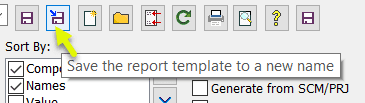
“鼠标悬停”工具提示可以提供图标的名称/功能,下面列举了两个有用的功能。
“打印报告”,顾名思义,可以打印报告。
“切换以在报告浏览器中查看此报告”提供了一个非常有用的 HTML 视图,其中包含访问您设计中的元件的链接。
注意在切换到该视图之前,请保存您的新模板!

5. 帮助
“帮助”图标提供了一个打开帮助文件的链接,该帮助文件提供了如何使用 BOM 编辑器的进一步信息。
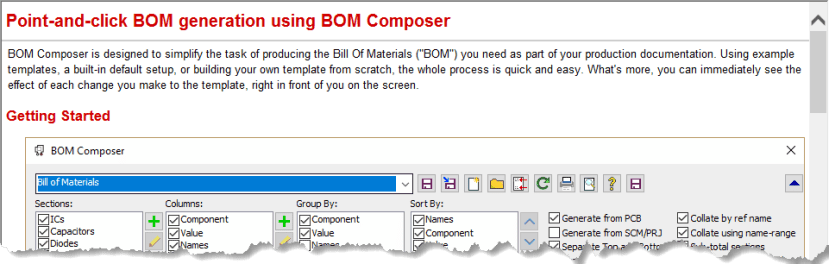
Now it's time to get creative and start composing!
评论