

本教程需要:
DesignSpark PCB DSPCB V11+在完成我们电路板轮廓的绘制后,我们现在继续设计并添加安装孔。安装孔是没有铜环的焊盘,没有任何镀层,只是一个简单的钻孔。
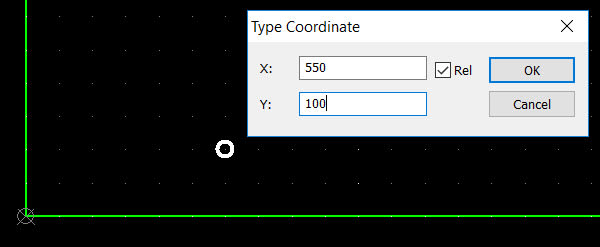
选择图标来添加一个焊盘,在放置之前使用快捷键“=”来启动坐标窗口。 根据图纸(见第 1 部分)输入孔的 X 和 Y 坐标,然后点击确定来放置它。
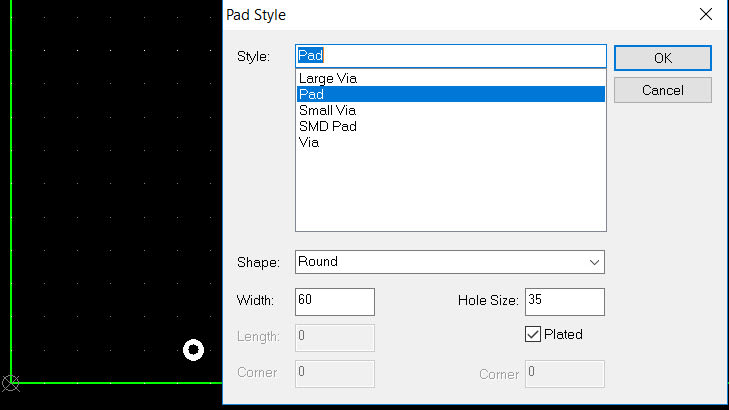
当焊盘被突出显示时,使用快捷键“S”来编辑“焊盘样式”。(或使用普通的右键单击菜单方法)。这个窗口显示了默认焊盘的设置,我们现在编辑它以创建我们所需的孔。
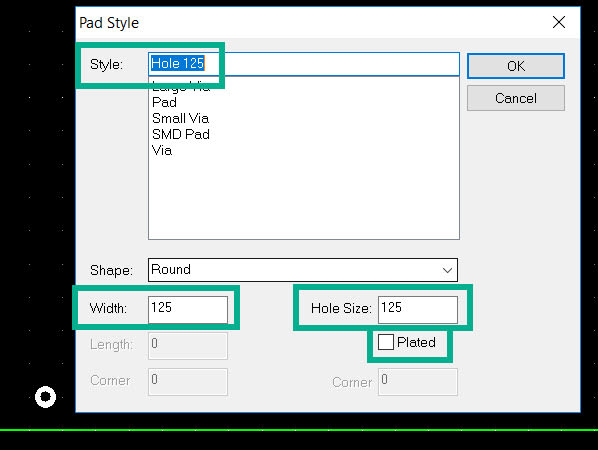
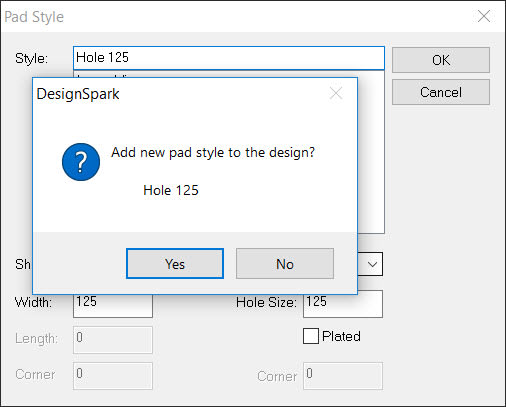
图中突出显示了要编辑的条目。 按图纸将“孔的大小”和(焊盘)“宽度”设置为 125 mils。取消勾选“电镀plated”,并输入一个您喜欢的名称,这里我们将其命名为“Hole 125”,以反映它是一个孔以及它的尺寸大小。
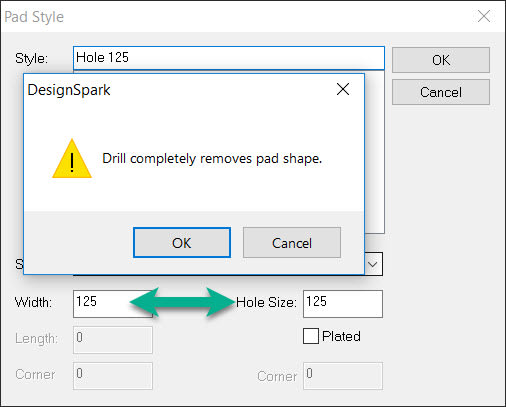
点击确定现在会出现一条警告,因为孔的尺寸和宽度是相同的,但由于这是图纸中的数据,所以点击确定。
第二个窗口将打开,要求我们确认我们想要在设计中创建一个新的焊盘样式,再次点击“是”。
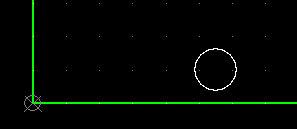
我们的第一个孔现在就创建好了。
现在,我们可以很容易地创建更多的孔,因为我们先前定义了一个焊盘样式。此外,我们还可以使用复制和粘贴来快速创建孔。
选定孔后,按 CTRL+C 复制,CTRL+V 粘贴,焊盘将突出显示,即被选中,按快捷键“=”,并输入下一个孔的坐标,然后点击确定来放置孔。
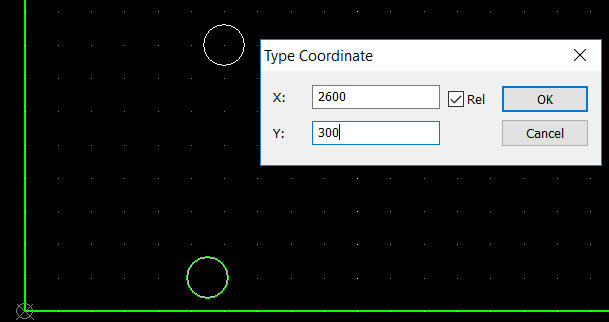
要放置剩下的两个孔,按 CTRL+V 粘贴一个孔,按“=”输入每个轴的坐标。
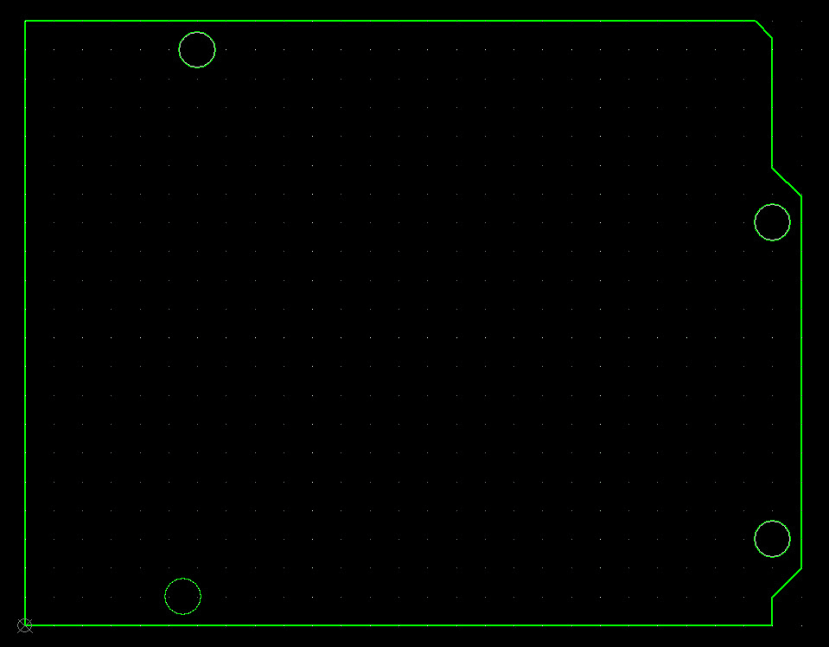
带有安装孔的 PCB 板轮廓现在就完成了。
在第 3 部分,我们介绍了如何在 shield 电路板上添加连接器的位置标记,以及如何在 Arduino Uno R3 主板上添加 USB 和电源连接器的位置标记。
评论